Danu Andrean, 01 Jan 2026
Cara Setting DNS Di Komputer Linux

Saat mengakses internet, pernah mengalami kondisi seperti ini?
- Website tertentu tidak bisa dibuka di WiFi, tapi lancar saat pakai hotspot HP
- Domain baru (misalnya GitHub Pages + custom domain) tidak resolve
- ping domain.com → Name or service not known
Banyak orang mengira masalahnya ada di server website, padahal sering kali penyebab utamanya adalah DNS.
Artikel ini akan membahas:
- Apa itu DNS secara singkat
- Kenapa DNS router sering bermasalah
- Cara setting DNS per-WiFi
- Cara setting DNS global (rekomendasi)
- Contoh di Linux dan Windows
Apa itu DNS dan Kenapa Penting?
DNS (Domain Name System) adalah sistem yang menerjemahkan:
catatandeveloper.id → 185.199.xxx.xxx
Tanpa DNS:
Browser tidak tahu IP tujuan
Website tidak bisa dibuka
Secara default, DNS biasanya diberikan oleh:
Router
Router mendapat DNS dari ISP
Masalahnya:
DNS bawaan router / ISP sering lambat, cache error, atau tidak update.
Inilah kenapa:
- Website bisa dibuka di jaringan HP
- Tapi gagal di WiFi rumah
Kenapa Mengganti DNS Bisa Mengatasi Masalah?
DNS publik seperti:
- Google DNS → 8.8.8.8, 8.8.4.4
- Cloudflare DNS → 1.1.1.1, 1.0.0.1
Biasanya:
- Lebih cepat
- Update DNS record lebih cepat
- Lebih stabil untuk domain baru (GitHub Pages, Vercel, Netlify, dll)
Dua Cara Setting DNS di Client
Setting DNS Per-WiFi (Per Koneksi)
➡️ DNS hanya berlaku untuk WiFi tertentu
Kelebihan:
Fleksibel
Tidak mengganggu jaringan lain
Kekurangan:
- Ganti WiFi → bisa perlu setting ulang
Setting DNS Global (Semua Koneksi) ⭐ Rekomendasi
➡️ DNS berlaku untuk:
Semua WiFi
Semua jaringan
Tidak peduli router mana
Ini solusi paling stabil untuk developer.
Cara Setting DNS Per-WiFi (Linux – NetworkManager)
Contoh koneksi:
wifi1
1. Set DNS manual
sudo nmcli connection modify "wifi1" ipv4.ignore-auto-dns yes
sudo nmcli connection modify "wifi1" ipv4.dns "8.8.8.8 8.8.4.4"
2. Reconnect WiFi
sudo nmcli connection up "wifi1"
➡️ DNS hanya aktif untuk WiFi tersebut.
Cara Setting DNS Global di Linux (systemd-resolved)
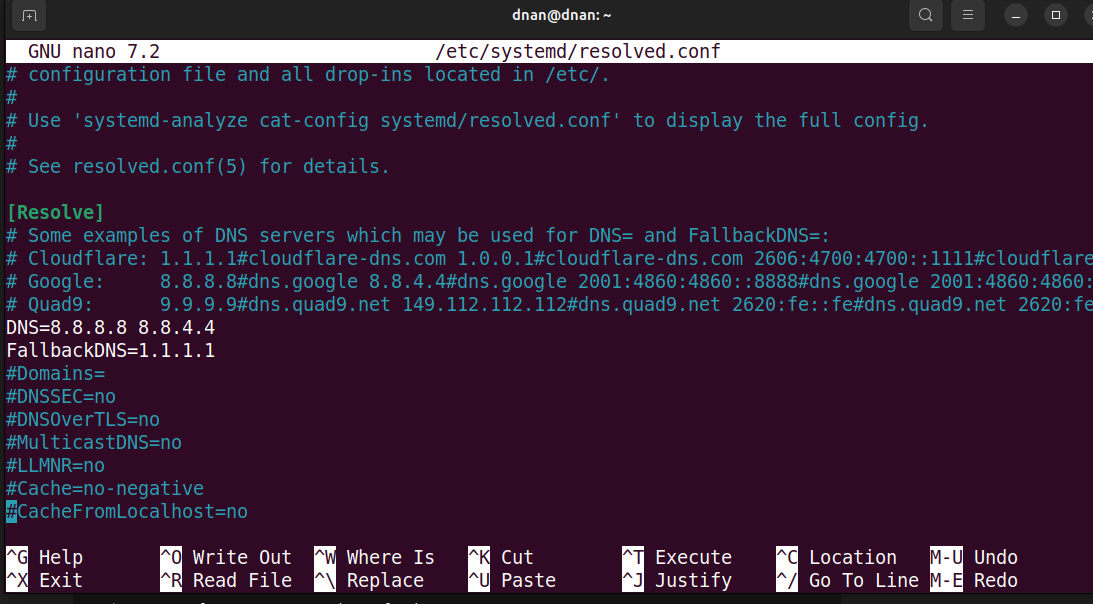
1. Edit konfigurasi
sudo nano /etc/systemd/resolved.conf
2. Isi bagian [Resolve]
[Resolve]
DNS=8.8.8.8 8.8.4.4
FallbackDNS=1.1.1.1
3. Restart service
sudo systemctl restart systemd-resolved
4. (Opsional) Bersihkan cache
sudo resolvectl flush-caches
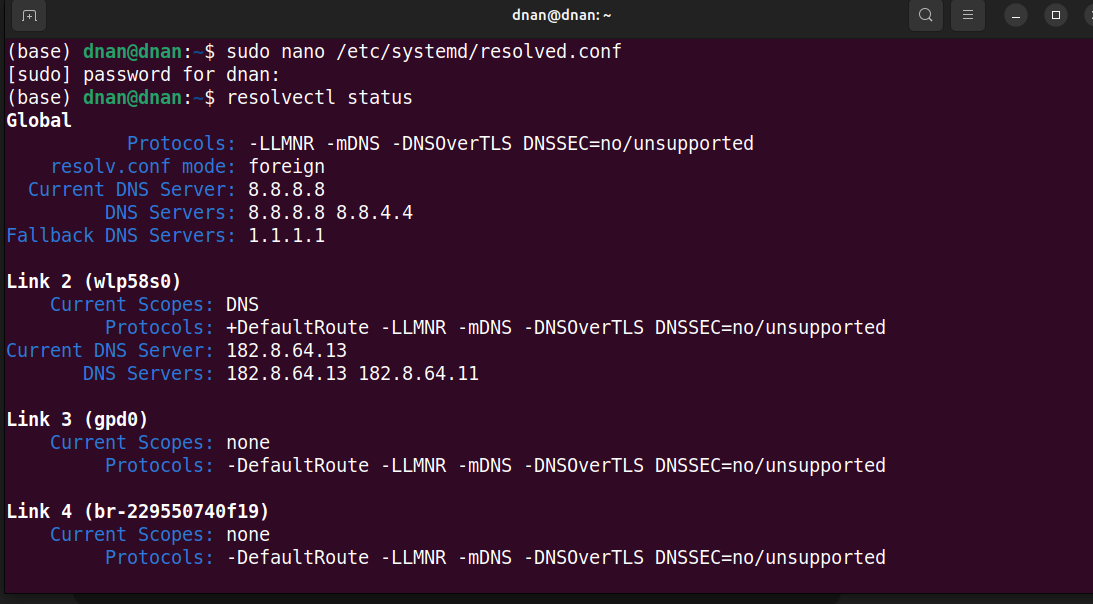
5. resolvectl status
Pastikan muncul:
Global
       DNS Servers: 8.8.8.8 8.8.4.4
Setting Setiap WiFi vs Global — Mana yang Lebih Baik?
| Kebutuhan | Pilihan |
|---|---|
| Jaringan jarang bermasalah | Auto / DHCP |
| Router ISP sering error | DNS Global |
| Developer / hosting / GitHub Pages | DNS Global |
| Jaringan kantor khusus | Per-WiFi |
Kesimpulan
- DNS bukan hanya urusan server, tapi juga client
- Banyak masalah “website tidak bisa dibuka” sebenarnya adalah masalah DNS
- Mengganti DNS ke Google / Cloudflare sering jadi solusi instan
- DNS Global adalah solusi paling praktis dan stabil
Jika kamu sering deploy website statis, backend, atau IoT dashboard, setting DNS global sangat direkomendasikan. 🚀🚀🚀.
baca juga https://catatandeveloper.id/memahami-directory-linux/