Dhoifuddaffa, 09 Jan 2026
Cara Menggunakan Bitlocker

BitLocker adalah benteng pertahanan terakhir bagi data Anda. Jika laptop Anda berisi data perusahaan atau dokumen pribadi yang sangat rahasia, mengaktifkan BitLocker adalah sebuah keharusan. Berikut panduan langkah demi langkah untuk mengaktifkan BitLocker serta cara mencadangkan kunci pemulihannya agar data Anda tetap aman.
Langkah 1: Cek Kesiapan Sistem (TPM)
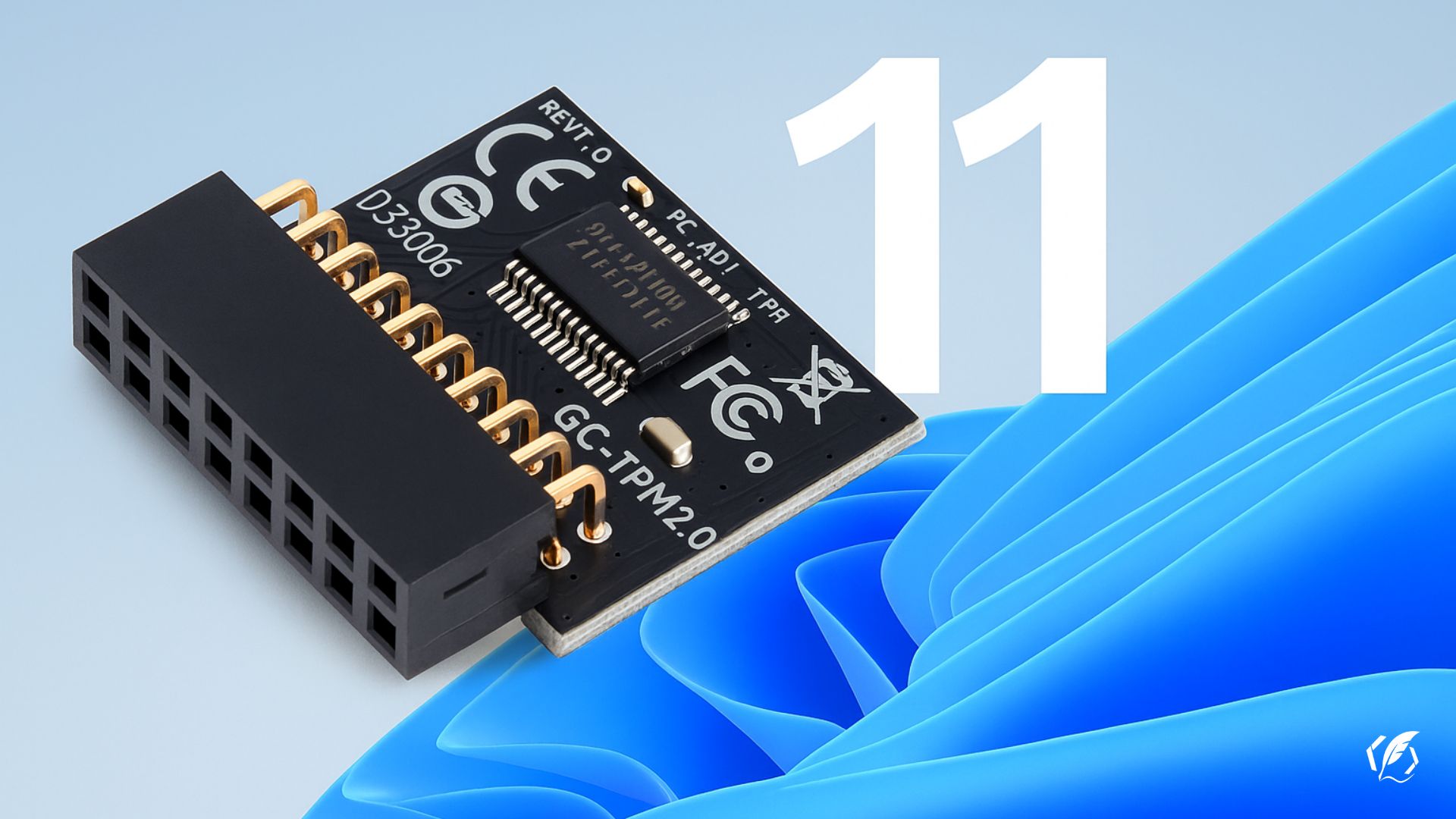
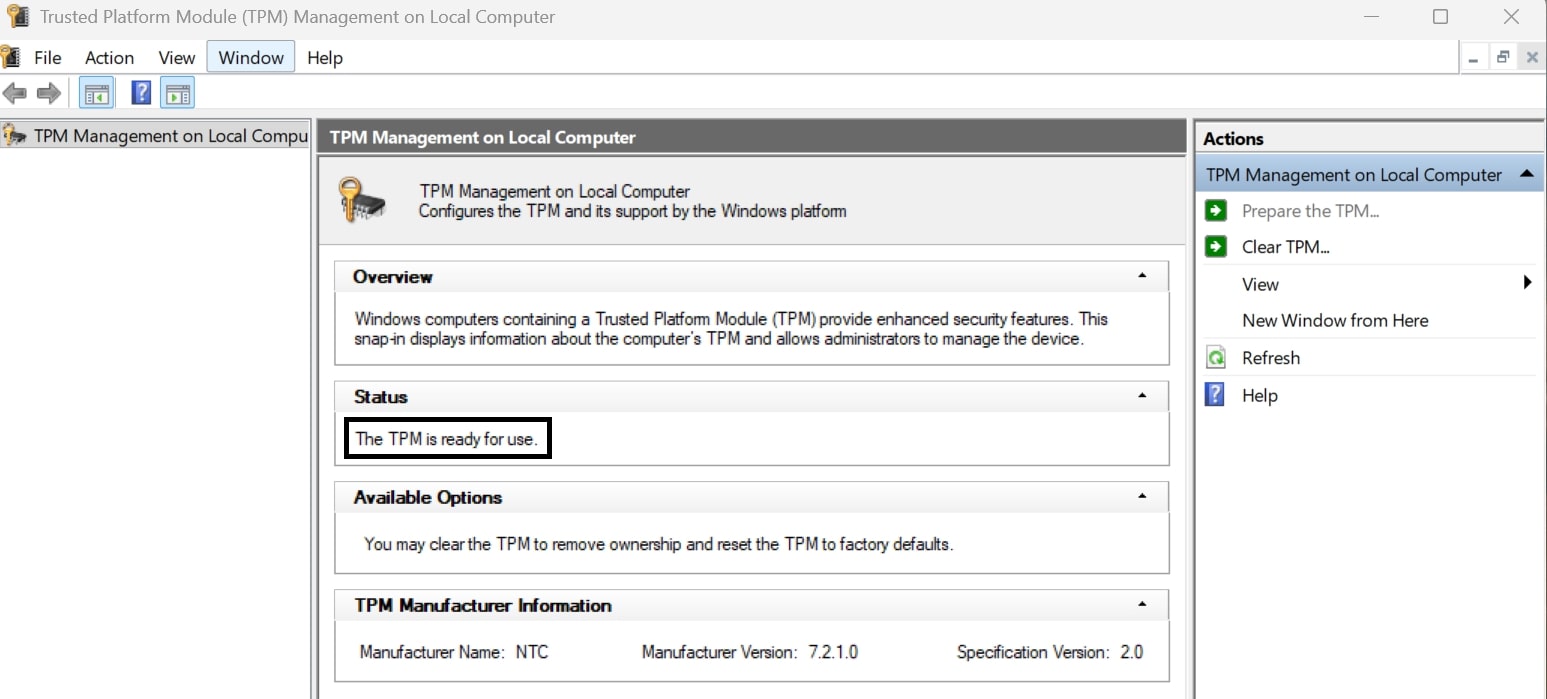
BitLocker bekerja optimal dengan chip TPM (Trusted Platform Module). Mari cek apakah laptop Anda memilikinya dengan simak postingan berikut Penjalasan dan Cara Cek TPM
Langkah 2: Cara Mengaktifkan BitLocker
Berikut adalah langkah-langkah pada Windows 10 atau 11 (Versi Pro/Enterprise):
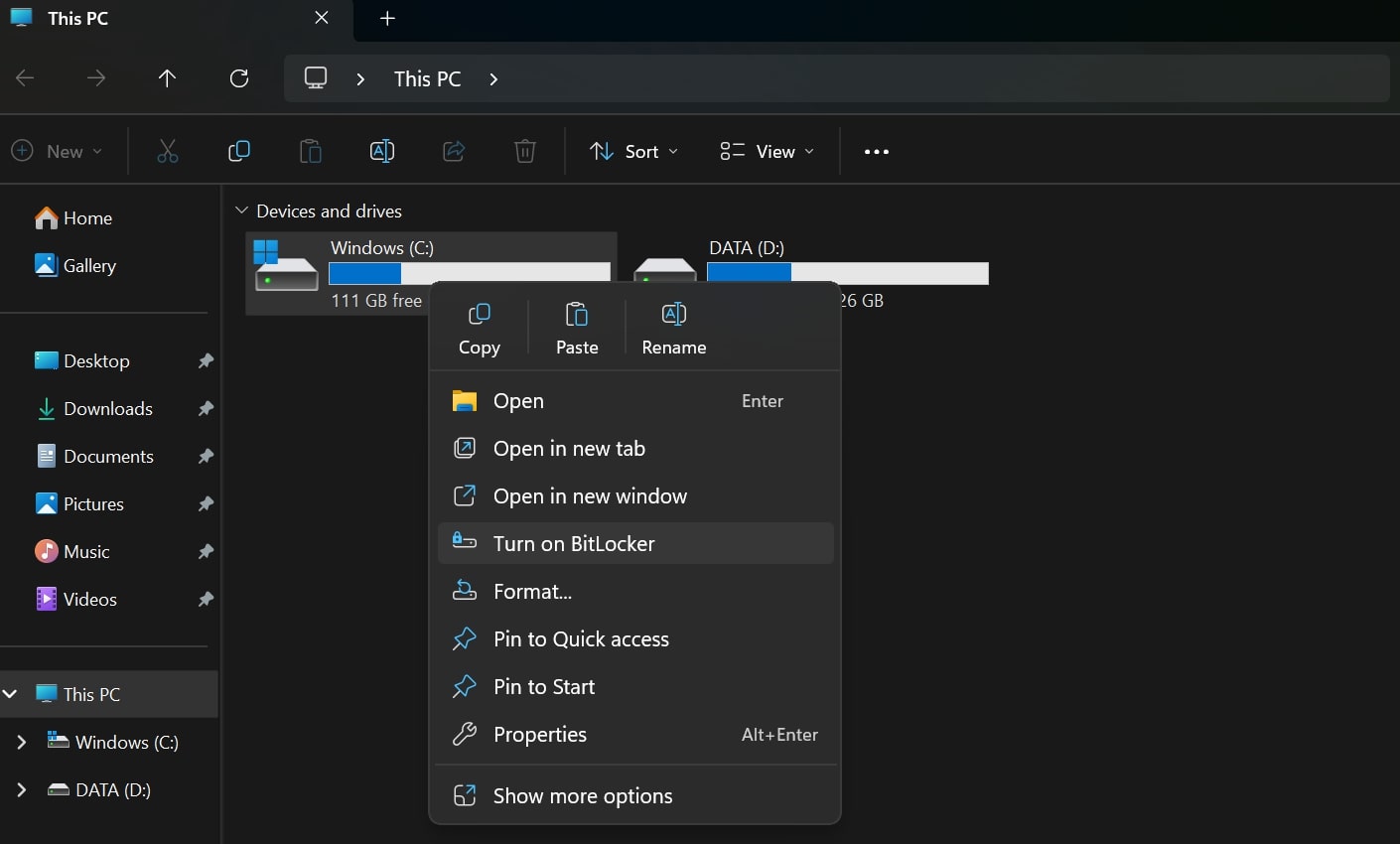
Buka File Explorer.
Klik kanan pada drive yang ingin dikunci (Contoh: Drive C:).
Pilih Turn on BitLocker.
Pilih metode buka kunci. Disarankan memilih “Enter a password”. Masukkan password yang kuat dan mudah Anda ingat.
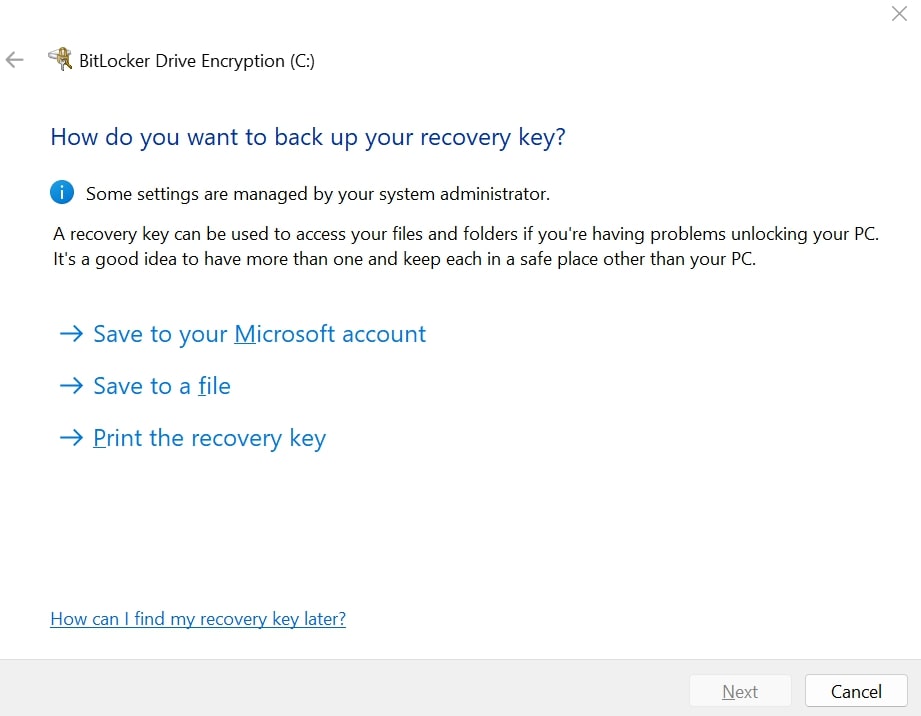
PENTING: Backup Recovery Key. Windows akan memberikan pilihan tempat menyimpan kunci cadangan 48-digit:
Save to your Microsoft Account: (Sangat disarankan) Kunci akan tersimpan di cloud Microsoft Anda.
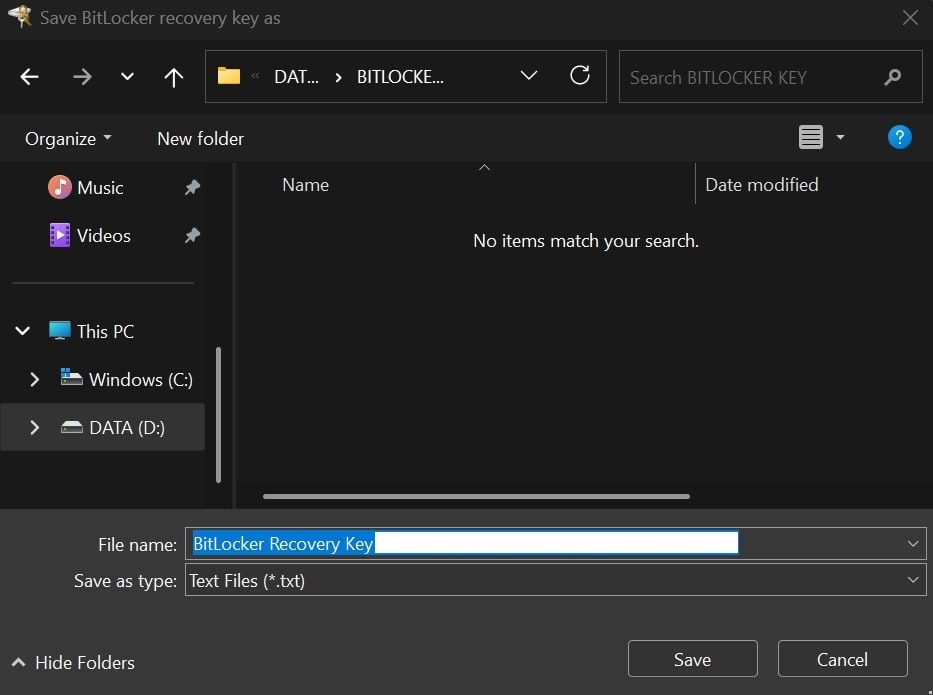
Save to a file: Simpan di flashdisk (jangan simpan di drive yang sedang dikunci).
Print the recovery key: Cetak di kertas dan simpan di brankas/dompet.
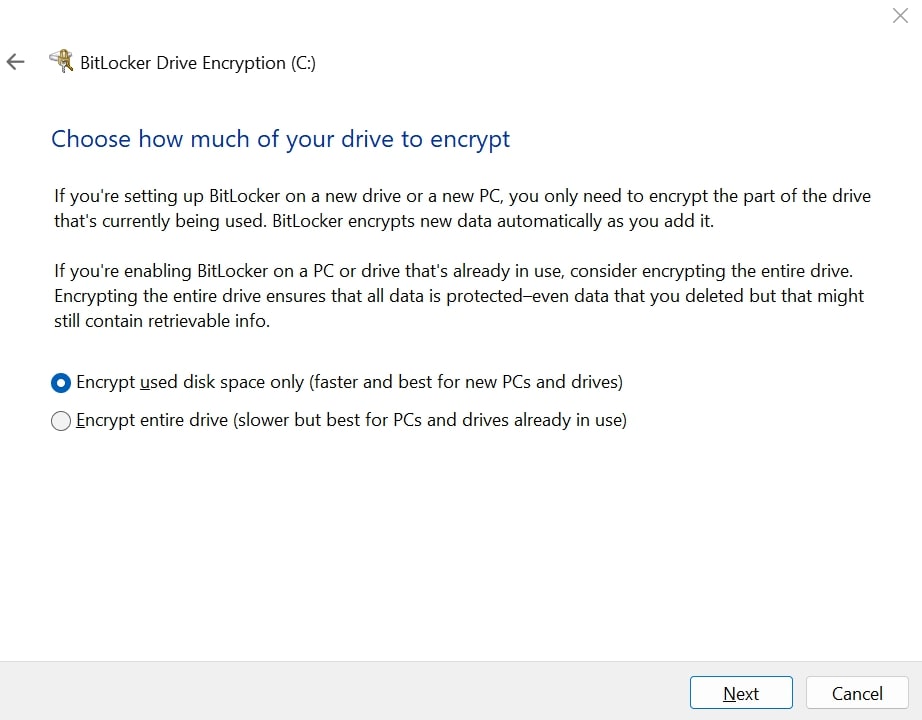
Pilih seberapa banyak drive yang ingin dienkripsi:
Used disk space only: Lebih cepat (hanya data yang ada sekarang).
Entire drive: Lebih lambat tapi lebih aman (seluruh kapasitas hard disk).
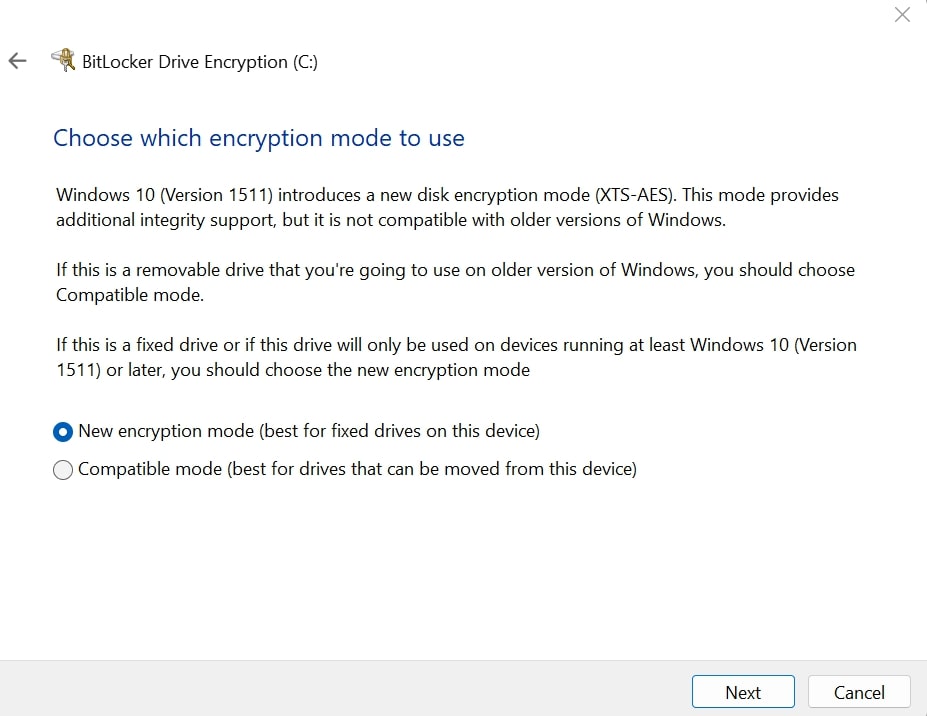
Pilih mode enkripsi: Pilih “New encryption mode” jika ini adalah hard disk internal tetap.
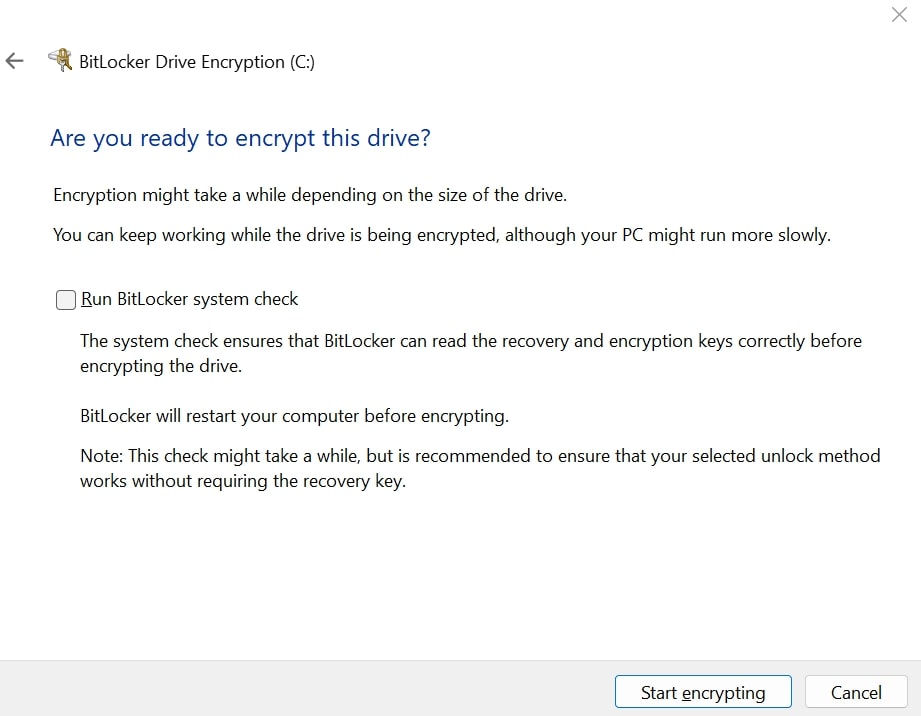
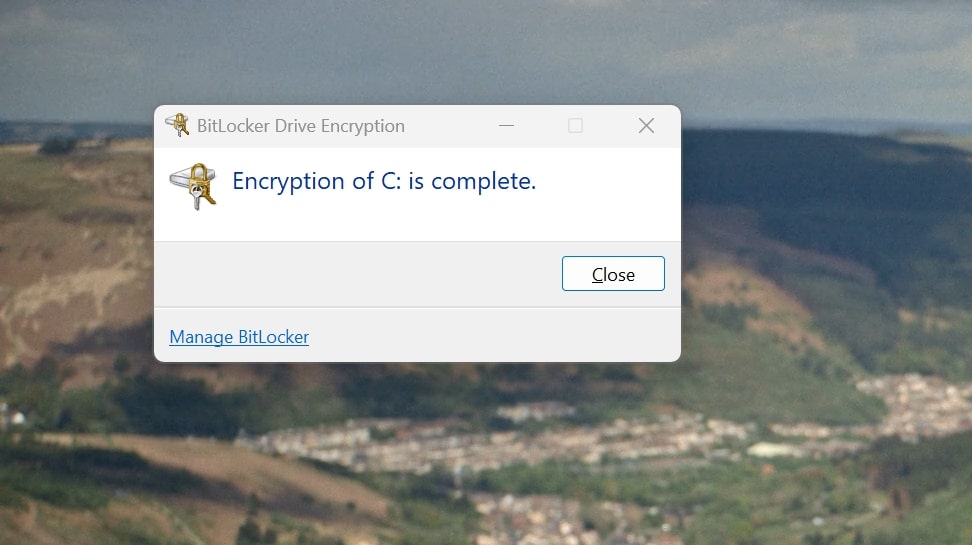
Klik Start Encrypting. Tunggu hingga proses selesai (bisa memakan waktu lama tergantung ukuran data, namun Anda tetap bisa menggunakan laptop sambil menunggu).
Langkah 3: Cara Mencadangkan (Backup) Recovery Key
Jika Anda sudah mengaktifkan BitLocker tapi lupa di mana menyimpan kuncinya, ikuti cara ini:
Klik tombol Start, ketik Control Panel, lalu buka.
Pilih System and Security > BitLocker Drive Encryption.
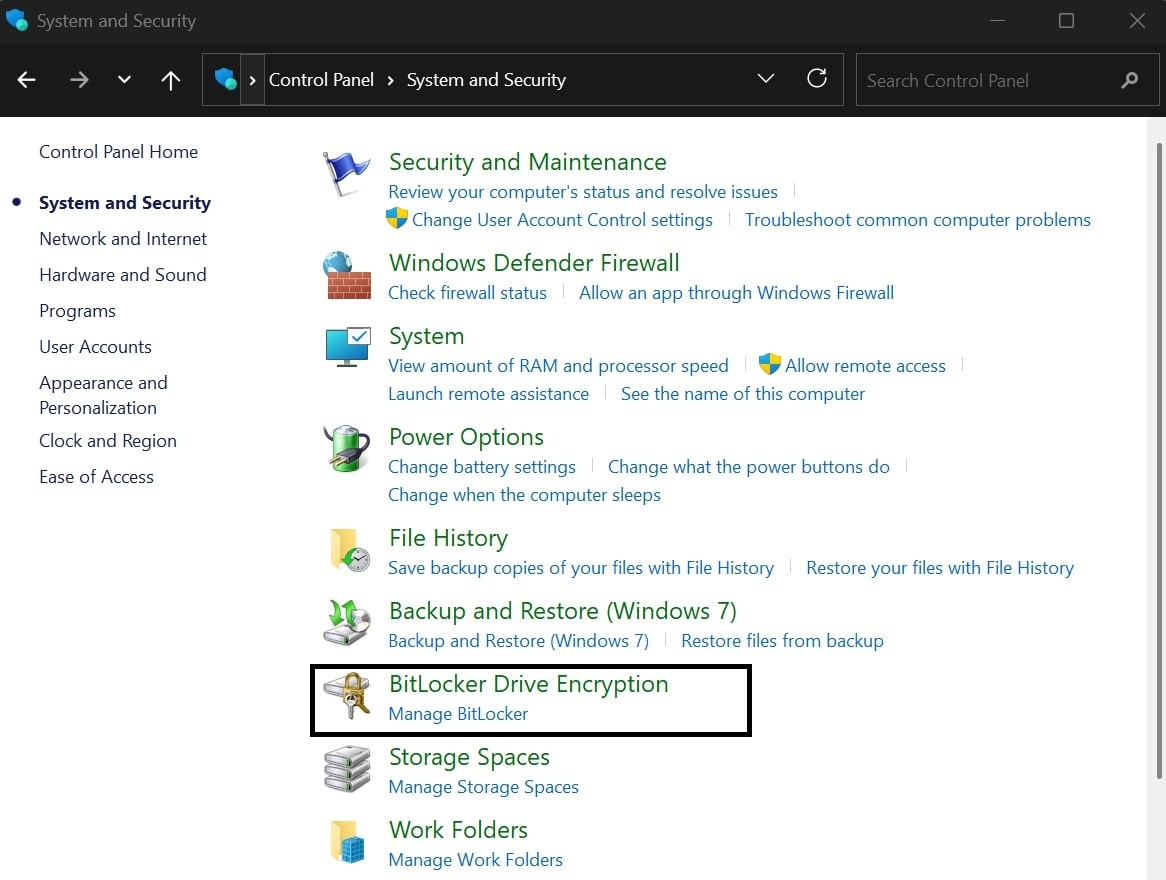
Cari drive yang aktif, lalu klik tulisan Back up your recovery key.
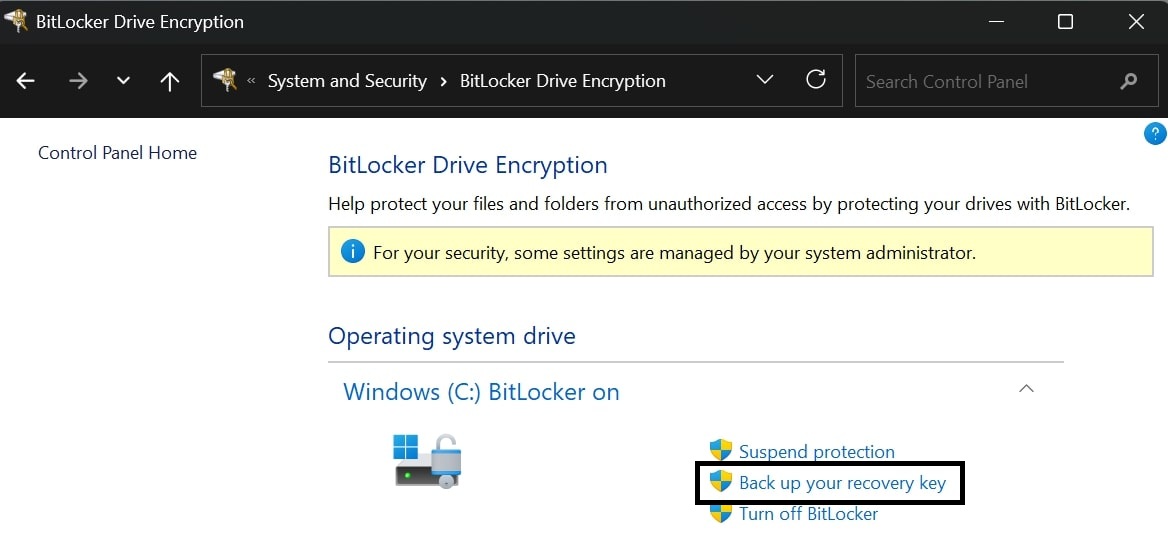
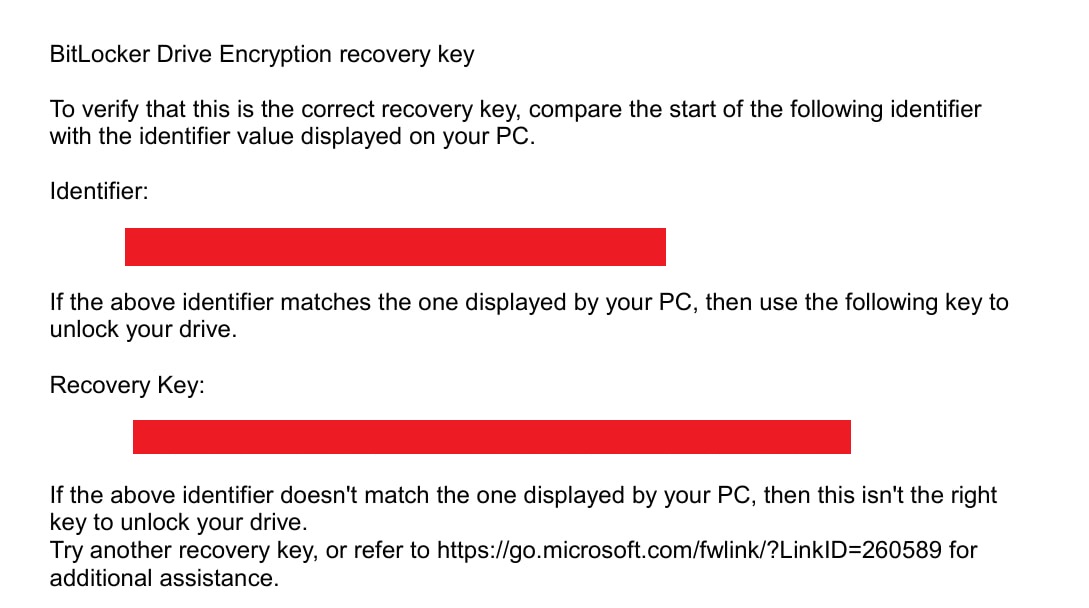
Pilih salah satu metode penyimpanan (Akun Microsoft, File, atau Cetak).
Cara Membuka Kunci (Jika Terjadi Masalah)
Jika suatu saat komputer meminta kunci pemulihan (misalnya setelah update BIOS atau ganti hardware), Anda bisa mengambilnya di:
Recovery Key Microsoft (Masuk dengan akun Microsoft yang Anda gunakan di laptop tersebut).
Tips Penting: Simpan Recovery Key Anda!
Saat mengaktifkan BitLocker, Windows akan memberikan Recovery Key (48 digit angka). Ini adalah “kunci cadangan” jika Anda lupa password atau jika sistem mendeteksi perubahan keamanan.
Peringatan: Jika Anda kehilangan Recovery Key dan lupa password, data Anda tidak bisa diselamatkan. Pastikan simpan kunci ini di akun Microsoft Anda, cetak, atau simpan di tempat aman yang terpisah dari laptop.